
想必大家都遇到过这样的情况:一个PPT快做完了,还需要做最后的修改整理工作,难度不大,但重复性的编辑总会消耗大量的时间。
如果有一个工具,能一键排版、秒换字体,智能化满足不同的页面需求,那PPT修改的效率肯定将大大提升!
今天给大家推荐的就是这样一个神器~ 它是基于PPT的一键化效率插件:iSlide。原名NordriTools。
01 什么是iSlide?
从官网首页我们可以看到,它包含PPT设计许多功能:
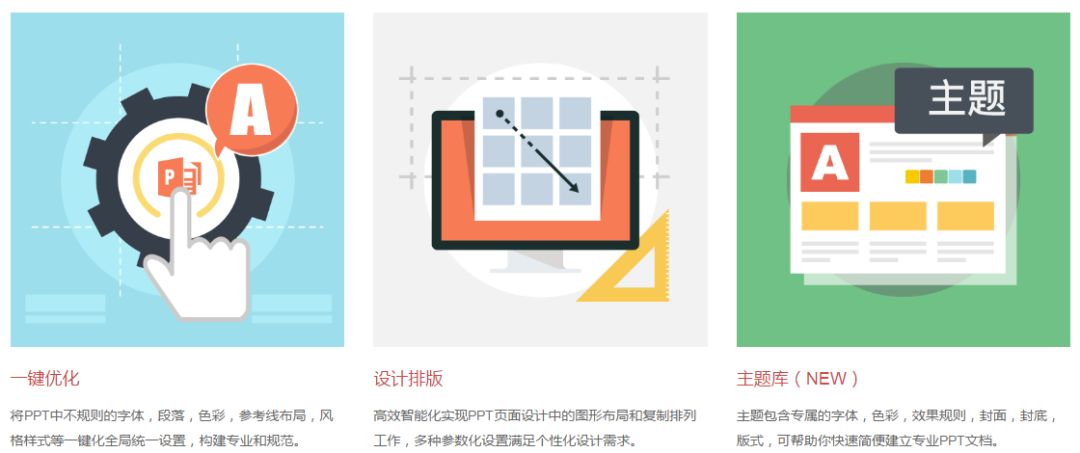
一键优化、设计排版、智能图表、PPT拼图、安全导出、PPT瘦身,还有各式各样的图片库、图标库、色彩库……而且这些功能都免费哦!
虽然部分资源需要付费才能解锁,不过免费的功能和资源已经能帮助我们大大提升效率了。
02 如何安装?
打开iSlide官网,https://www.islide.cc/ ,拖到底部点下载即可!
安装后打开PowerPoint,就会出现iSlide插件菜单工具栏啦~

(记住,安装的是微软家的PowerPoint软件,如果你用的是WPS,那下载了也装不上哦~)
03 如何使用?
以其中的几项功能为例:
1.一键优化
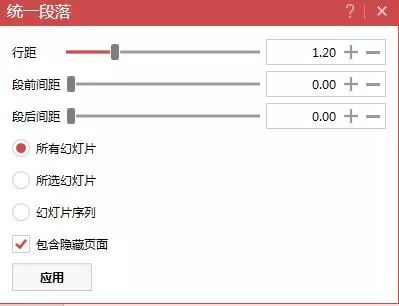
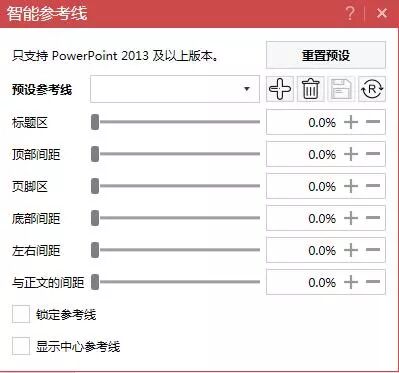
一键优化主要有三点:统一字体、统一段落和智能参考线。
以统一字体为例:
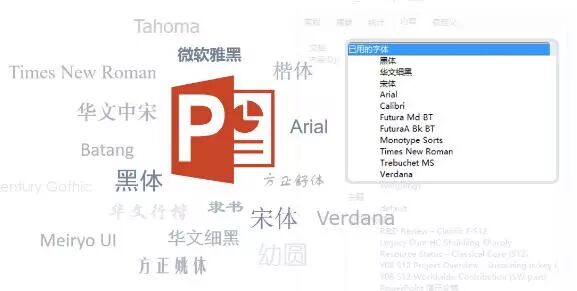
如果要将PPT中的字体一键统一,一页页的调整,势必产生更多额外的重复性编辑工作,还会不小心漏掉。
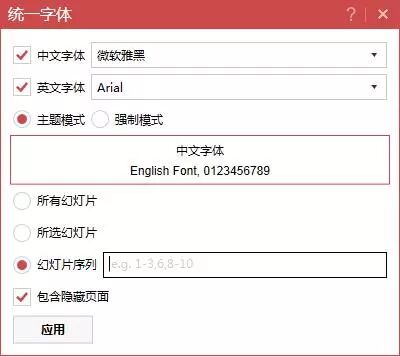
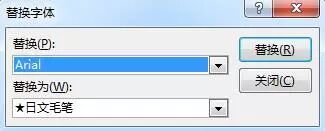
用插件的统一字体,我们还可以选择应用幻灯片的页数,相比替换字体,是不是更智能、更贴心?
此外,统一段落和智能参考线的功能也是好用到哭:
**2.PPT拼图**
我们经常在微博、微信里看到长图,还有那些火爆热传的个性化信息数据长图。
举个例子,下面这张图是小编我以前用PPT做的,是不是看起来很流畅,像是一张图呢?其实是由六页PPT拼出来的哦~
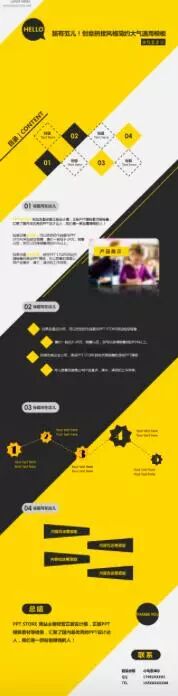
只要做成PPT再用插件进行拼图,就能创建出长海报和信息图效果啦~
一键拼图,超简单!
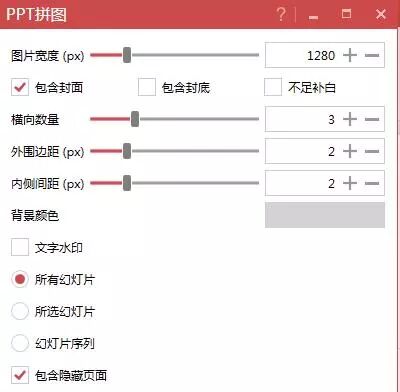
试试将你做的幻灯片一键生成长图,说不定下一个刷屏的就是你!
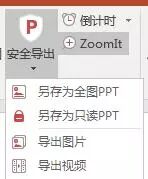
3.保存为全图PPT
对于一些重要的PPT,我会习惯将其变成不可编辑格式,以往都是一页页全屏截图下来的(此处心疼自己一秒钟…)
后来发现,用iSlide插件可以一键导出全图PPT!再也不担心播放的时候,特殊字体显示不出来啦~
福利来啦!
登录iSlide官网:
www.islide.cc
一键下载插件到PPT
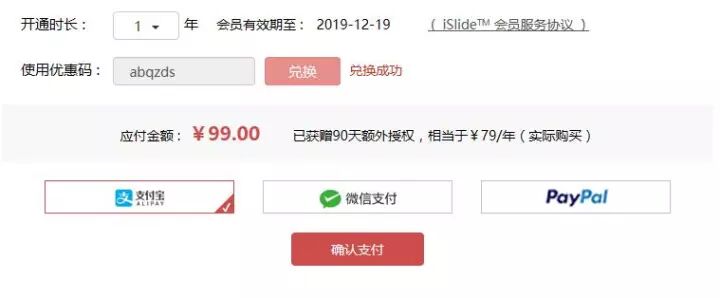
点击升级会员

输入“乌素粉丝专属”优惠码
mawzp2
只需99元即可获得15个月使用期限
实际购买相当于0.2元一天
- 以下是一些废话 -
好久没有推送了,其实一直都在挣扎,后台里存了好多写到一半的文章,备忘录里也有几条灵感,总是不够有勇气和魄力写完,好像也有点不知道自己写公众号是为了什么目的了。
4月1日那天,我跟朋友开玩笑说:立个flag,我这个月一定要更新公众号。不知不觉一个月过去了,这期间经历了一段调整,现在达到了一个蛮不错的精神状态,当生活和工作渐渐充实,我想起来自己写公众号的初心。不是为了什么个人品牌,也不是为了涨粉涨数据,当然也谈不上锻炼文笔,其实就是很简单地记录一些自己学到的东西,顺便把这些经验和技巧也告诉更多的人。
只要还在学习、进步,就还有素材写下去。这么一想,其实能写的东西还是挺多的哈~